Mostrando entradas con la etiqueta descargar. Mostrar todas las entradas

miércoles, 17 de noviembre de 2010

Al fin un verdadero medidor de la carga de la batería para Smartphones Nokia S60 ed 5

Como ya lo he dicho un par de veces, trabajo con las uñas, me encantaría ser un blogger famoso a quien los fabricantes envían gadgets para probar, sería feliz haciendo reseñas y obviamente, sería muy feliz quedándome con los aparatos si el fabricante me los regalara luego de probarlos Smile

La realidad es que no, solo puedo reseñar lo que tengo, que es al mismo tiempo lo que he podido comprar con mi dinero, este no es un blog patrocinado por las marcas en donde yo hablo maravillas de los productos a cambio de quedarme con los mismos, creo que eso está claro; en ese orden de ideas, como “recientemente” compré mi Smartphone Nokia 5800 y como se supone que este blog se especializa en ese tipo de dispositivos, pues le he hecho como 4 posts, en todos ellos dándole bastante duro, no creo que la gente de Nokia que quiera mucho (si es que saben que existo), pero acá vamos con algo bueno, o al menos la solución a un problema.

El tema es que desde que tengo el Nokia, ando muy decepcionado con el medidor de batería, es una cosa muy mediocre, mi anterior SonyEricsson K550i tenía un indicador sumamente preciso, de fábrica, en el homeScreen se veía cómo bajaba la carga de batería casi de pixel en pixel y además el color cambiaba gradualmente de verde a rojo, además, también de fábrica, tenía una vista avanzada donde informaba en porcentajes, con una precisión increíble el nivel de carga de la batería; en cambio el Nokia 5800, trae un medidor de batería (y de señal) que hace que los antiguos “panelas” no tengan absolutamente nada que envidiarle.
NokiaBatteryMetter0
Es el mismo sistema, unas cuantas rayitas, pero obviamente el del antiguo Nokia 3315 es mucho mejor: mayor tamaño y una gran confiabilidad, por el contrario, el del Nokia 5800 me ha resultado ser de pésima precisión, a veces dura 3 días indicando FULL carga, entonces me entra la sospecha y reinicio el teléfono,  ahí si se da cuenta que está el las últimas, en fin, algo poco confiable que ya me ha dejado “tirado” en la calle con el celular totalmente descargado, resulta que las aplicaciones de tipo “battery-manager” que se consiguen de manera gratuita en la oviStore (la tienda de aplicaciones de Nokia) parecen basarse en la misma medición del medidor nativo, es decir, no sirven para nada, hay otros que se supone son mejores pero se debe pagar por ellos, y la verdad, creo que para saber la verdadera carga de la batería de mi celular… no debo pagar, debe ser una característica nativa, incluida en el costo.

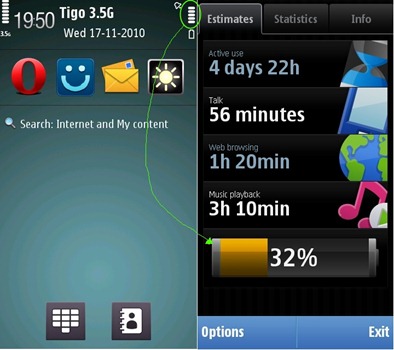
Afortunadamente, al fin, como por arte de magia, apareció una aplicación llamada Nokia Battery Monitor que de manera gratuita parece ALFIN medir de manera correcta la carga de la batería, las siguientes capturas fueron hechas con segundos de diferencia, el medidor nativo (imagen de la izquierda) muestra una carga por encima del 70%, me atrevería a pensar que es de un 80%, pero eso no tiene lógica ya que llevo 2 días de haberlo cargado y lo he usado mucho, en especial navegando en Internet; entonces uso la aplicación Nokia Battery Monitor para medir la misma carga y resulta que me da una lectura del 32%… eso no es una diferencia mínima, es una diferencia enorme que muestra la ineptitud del medidor nativo y la calidad del Nokia Battery Monitor.
NokiaBatteryMetter

Si tiene un problema similar con su Nokia S60 Ed5 y/o desea saber con mayor exactitud la carga de su batería y otros datos más, esa aplicación es obligatoria para no tener sorpresas desagradables y no quedarse varado sin batería en el momento menos indicado, espero sea de ayuda este post.

Hasta la próxima…

jueves, 29 de julio de 2010

Lector de PDF gratuito para Symbian

En mi experiencia, fue toda una odisea encontrar un lector gratuito de archivos PDF para mi celular basado en Symbian S60
Djvu reader

Luego de comprar mi Nokia 5800 descubro con sorpresa que no cuenta con un lector nativo de archivos PDF, de lo más ridículo teniendo en cuenta que el mismo fabricante distribuye el manual del celular en formato PDF.
Calculé que sería fácil encontrar varios lectores gratuitos y me equivoqué, afortunadamente en Twitter alguien leyó mis madrazos contra Nokia y me colaboró con información al respecto porque ya estaba resignado a quedarme sin un lector de archivos PDF o tener que pagar por una licencia, el nombre es Alternative Reader, aunque una vez abierto el programa dice Djvu Reader (ni idea por qué), la página “oficial” de ese proyecto de código abierto es:
http://sourceforge.net/projects/alternatedjvu/ pero como todo lo de código abierto, es complicado de entender, así que no encontré un archivo que dijera claramente “hey, este es el file para la S60 5 edition” entonces lo descargué de:
http://www.free-symbian.eu/mo.html (AlternativeReader) y listo, ahí están muy claras tres opciones correspondientes a las versiones de Symbian OS soportadas, v3.0 – 3.1 – 3.2 y v5 en mi caso es la última versión de Symbian así que descargué e instalé la v5, la probé y funciona, el manejo no es muy intuitivo (como casi todo lo de código abierto) pero funciona y es gratis.
Ya entrados en gastos de software de “oficina” pues también está el programa que permite leer archivos de office (incluidos archivos de office 2007) – Word, Excel y PowerPoint, se llama Quickoffice 6 Pro Viewer y se puede descargar de la página:
http://www.quickoffice.com/downloads/ (ojo, no confundir con Quickoffice Premier 6 que es una versión que hay que pagar , aunque permite editar archivos de office; el Quickoffice 6 Pro Viewer solo permite verlos (no editarlos) pero para mí eso está bien por el momento.
Espero les sirva a los nuevones como yo, cualquier otra alternativa legalmente gratuita es bien recibida como comentario.
Hasta la próxima…
Actualización   04 de marzo de 2012
Recientemente algunos usuarios han tenido problemas instalando el lector debido a que el certificado no parece ser válido para estas fechas, incluso en mi propio Nokia al que le hice un Hard Reset hace unos meses, fue imposible reinstalar el lector de PDF ya que no me acepta el certificado.
La primera y mejor opción que se me ocurre es acurdir al CFW de Symbian Latino que agrega decenas de nuevas características a su Nokia dejándolo como un equipo más avanzado, rápido, funcional, etc., es un proceso que se hace solo una vez pero tiene muchas ventajas, entre ellas, que ya no pone problemas por certificados así que podrán instalar el lector sin problemas, es un proceso de cuidado pero que está muy bien detallado por la gente de Symbian Latino, si les interesa, click en Instalar CFW de Symbian Latino
La segunda opción que se me ocurre es buscar por 'pdf', usando el Nokia Store de su celular hasta que aparezca el NSR Reader Lite que es muy bueno pero en su versión gratuita 'Lite' solo permite leer documentos de hasta 30 páginas, la versión paga que vale $4.799 pesos colombianos ya no tiene esa limitación, me parece buen negocio y funciona de maravilla.

Un saludo, gracias por el interés y hasta la próxima...

jueves, 8 de julio de 2010

Opera Mini 5.1– ¡ más mini que antes !

Mientras el consumismo nos dice que debemos comprar nuevos equipos para poder tener lo último, Opera dice: No hay necesidad !2010-07-08 20h10_35

Como tradición casi religiosa, siempre que escribo una breve explicación sobre Opera Mini; resumo lo que es para aquellos nuevos en el tema: Es un navegador Web para teléfonos celulares de bajo costo, es decir, para teléfonos celulares como los de la gente normal, no solo para los costosos teléfonos de última tecnología, gracias a Opera Mini se pueden ver páginas web casi “tal cual” las ve en su computador, pero con la ventaja que antes de enviar las páginas web a su teléfono, las comprime para que los KB transmitidos sean los menos posibles, eso hace muy barata la cosa. Podrá ver texto e imágenes, olvídese de contenido flash, videos, etc.

Ya superado el tema de la explicación básica, vale la pena aclarar que la característica principal que requiere Opera Mini es un teléfono celular con soporte para aplicaciones J2ME y obviamente un acceso a internet, la mayoría de los teléfonos que hallan sido adquiridos en – que se yo – los últimos 7 años – ya vienen configurados para acceder a la red de datos de su operador, en mi caso, Tigo Colombia ofrece el servicio por demanda, es decir, se le cobra por KB navegado, al rededor de $12 pesos si mal no recuerdo, y también ofrece planes por días, meses, etc., yo uso el de días, entonces hasta el mes pasado que lo usé por última vez, solo debía enviar la palabra NAVEGA al código 818 y por $2500 pesos podía navegar desde mi celular ilimitadamente hasta las 23.59 del mismo día. Hay que enviar CANCELARNAVEGA al mismo código preferiblemente antes de las 21:00 para evitar que se renueve automáticamente al otro día.

Comcel y Movistar ofrecen los mismos servicios en Colombia, un poco más costos pero es la idea, si le interesa le recomiendo llamar a su operador y preguntar. Recomiendo grabar la llamada desde el principio para que no halla malentendidos y tenga cómo defenderse en caso que algo salga mal. (pesimista que soy) en especial si ud tiene un plan postpago, ya he sabido de personas que llaman a preguntar por x servicio, el asesor les dice que no vale nada o que vale muy poco y luego de 1 mes les llegan facturas de ciencia ficción, entonces lo de grabar la llamada suele servir para sacarlo del lío y/o armar un tierrero en los medios.

Mi teléfono celular no es tan básico, pero para efectos de Opera Mini, las páginas se ven idénticas en cualquier teléfono, solo varía el tamaño del monitor del celular, entonces, así se ve el popular sitio de noticias colombiano EL TIEMPO en mi celular.

Scr000001

Por supuesto que así no se puede leer gran cosa, entonces puedo hacer click sobre un área que pueda ampliar y obtengo esto:

Scr000002
El tamaño del texto se puede variar en Opera Mini, así que en caso que su visión no sea muy buena pues simplemente hace la letra más grande y listo. La misma historia con casi cualquier sitio web, puede acceder a Facebook, Hotmail, Yahoo, Gmail… etc., y podrá ver todo “tal cual” es pero con la ventaja de poderlo hacer al lado de la piscina en sus vacaciones, en la finca de los abuelos, etc.

El cuento es que hoy salió la versión 5.1 de Opera Mini, y viene optimizada para los celulares “viejitos” es decir, esos que a pesar de soportar aplicaciones J2ME, no tenían la suficiente memoria (40MB o menos)  y/o el suficiente tamaño del monitor como para brindar una experiencia óptima (200 pixeles o menos de alto y/o ancho). Entonces en lugar de decirnos que si queremos la última versión tendemos que comprar un nuevo celular… opera nos dice que han optimizado su navegador para que funcione en los aparatos más viejitos con soporte J2ME. ¿Cómo es la cosa?

Como ya no tengo mi celular “viejito” pues me valgo de las imágenes tomadas por el sitio web WAP Review que compara lado a lado las interfaces, entonces, si su celular está corto de características, Opera Mini 5.1 automáticamente le dará una experiencia como la de la imagen de la derecha, de lo contrario, si no es tan viejo, le dará la interfaz de la izquierda.

om0
(imagen de Wap Review)

En la imagen anterior está el SpeedDial (la característica que le permite personalizar la página iniciar con accesos directos a sus sitios preferios para que no tenga que digitarlos cada vez) En un celular reciente obtendrá imágenes que representan cada sitio y cada uno de los elementos de la interfaz es más grande y grueso (nótese en las barras de título y dirección); en cambio en el celular “viejito” obtendrá una interfaz más pequeña y en lugar de imágenes representativas de cada sitio, tendrá texto.

om1(imagen de Wap Review)

El mismo concepto en los menús despegables de la imagen anterior, si su celular es “menos capaz” obtendrá un menú simplificado que no requiere tanta memoria y usa menos espacio en el monitor, nótese que debajo hay un sitio web (el del periódico New York Times) ya cargado y se ve igual porque la calidad del contenido no varía.

De resto, salvo algunos “bugs” solucionados y uno que otro detalle, es básicamente el mismo navegador Opera Mini 5 que le permite navegar en su celular como si estuviera en un micro-computador, incluso puede abrir 2 o 3 páginas al mismo tiempo con la función de “pestañas” obviamente tener varias páginas cargadas en un mismo momento requerirá un teléfono con más memoria pero ahí está la posibilidad, en mi “viejo” SonyEricsson K550i llegué a tener 3 páginas abiertas al mismo tiempo sin ningún problema.

TIP:
Si ve un link que desea abrir sin dejar la página en la que está, solo debe ubicar el “mouse virtual” sobre el link y hacer “click” sostenido sin soltarlo hasta que sale una opción de abrir en una nueva pestaña “open in new tab”

Bueno, no quiero extenderme más, si desean probarlo solo deben usar el navegador que viene DE FABRICA con su celular e ir a la dirección m.opera.com

O si no tiene plan de datos y se quiere ahorrar unos buenos pesos puede descargarlo desde su pc en la página http://www.opera.com/mobile/download/ seleccionando una de las 2 opciones disponibles en el título “Install through your PC”

Digamos que no es más, hasta la próxima…

jueves, 1 de julio de 2010

Opera 10.60

Este es un post muy corto con un propósito meramente informativo, una actualización importante del navegador internet de mi preferencia ha sido liberada al público.
Video introductorio de Opera 10.60

Las nuevas características:

  • Mayor soporte a HTML5, incluido soporte para WebM
  • Sugerencias de búsqueda cuando usa Bing o Wikipedia
  • Actualizado el motor de renderizado a Presto 2.6.30 que mejora la velocidad hasta en un 50%.
  • Mejora gráfica, especialmente en los menús.
  • Mayor seguridad.
  • Soporte para Geo-localización.

Si usted tiene una versión anterior de Opera, se supone que este le debe informar automáticamente de la disponibilidad de una nueva versión, pero eso a veces tarda un tiempo y uno puede pasar horas o días con versiones “viejas”. Yo prefiero ir directamente al Menú en la parte superior izquierda de la ventana, y verificar manualmente. En español sería:

Menu > Ayuda > Comprobar actualizaciones (Aceptar instalación)

En inglés será: Menu > Help > Check for Updates (aceptar actualización). Si usted no tiene ópera, le gustan las cosas medio raras, buenas y poco comunes pues lo invito a descargarlo haciendo click acá. http://www.opera.com/ Está disponible de manera TOTALMENTE GRATUITA para Windows, Mac y Linux.

Hasta la próxima…

martes, 8 de junio de 2010

3 herramientas para descargar videos de Youtube u otro servicio de videos online.

He probado decenas de servicios y programas que dicen servir para descargar videos de Youtube y/o otros servicios como DailyMotion, Vimeo, etc. Mis preferidos son:

RealPlayer SP

RealPlayer es tal vez uno de los nombres más reconocidos de la industria del software de audio y video, su primera versión salió en 1995 y si bien no es muy popular hoy en día, si está haciendo un excelente trabajo para mantenerse vigente con la relativamente nueva versión “SP” que incluye una practica forma de descargar videos de muchísimas paginas Web.
Solo debe descargar e instalar RealPlayer SP, reiniciar su navegador Firefox o Internet Explorer y acceder a (por ejemplo) Youtube, buscar el video que desee descargar y listo, en la parte superior derecha del video, verá un botón “Download This Video”
realplayer_firefox
Presiona ese botón y RealPlayer inicia la descarga, es conveniente cerrar la pestaña/ventana de Youtube luego que la descarga sea iniciada para así optimizar su ancho de banda evitando que el video se descargue 2 veces, una por su navegador y otra por RealPlayer SP.
read_downloading
Una vez finalizada la descarga podrá ver el video directamente en RealPlayer SP, convertirlo a otros formatos y tamaños para (por ejemplo) llevarlo en su iPod, teléfono celular, PSP, xBox… etc o incluso, solo conservar el audio del video en formato MP3, esto es especialmente útil si (por ejemplo) descargó una conferencia y  quiere solo escucharla mientras conduce, en el transporte público, etc., en esos casos no necesita ver al conferencista.
Pros:
- Gratuito (versión Básica)
- Permite convertir a diferentes formatos y tamaños.
- Puede descargar los videos 1080p de Youtube y demás.
- Incluye  RealPlayer Trimmer para editar (cortar) los videos.
- RealPlayer SP también reproduce otros formatos de video.

Contras:
- La instalación requiere de cuidado para no llenar de “basura” el escritorio con íconos y demás cosas.
- Algunas veces RealPlayer SP tiene problemas para detectar/descargar videos así que hay que tener un plan B
- A veces al jugar con las opciones no predeterminadas del convertidor de videos se obtienen videos defectuosos, hay que saber lo que se hace.

La versión paga puede tener sentido teniendo en cuenta que vale solo 20 dólares.

vDownloader

Es un programa que tiene la gran ventaja de no requerir ningún navegador en especial, usted solo lo abre, él queda activo en segundo plano sin hacerse notar, pero cuando usted llega a un video que desea descargar, solo debe seleccionar y hacer Ctrl + C a la dirección del mismo (URL), en ese momento, vDownloader, al detectar que se trata de un video de Youtube, DailyMotion, Vimeo, etc, desplegará un aviso al respecto.

vodwloader_copied
Al usted hacer click sobre ese aviso o sobre la ventana de vDownlader, tendrá la opción de descargarlo, con el valor agregado que tendrá la opción de elegir entre algunos formatos de video y tamaños para que apenas se termine de descargar el video, este sea INMEDIATAMENTE convertido al formato y tamaño que usted eligió. Es importante elegir el formato antes de iniciar la descarga con el botón “Download”
vdownloader_formats 
Podrá descargar varios videos al mismo tiempo, incluso dejar “en cola” otros para ser descargados a medida que va terminando los primeros.
vDownloading

Pros:
- Gratuito (versión Básica)
- Permite convertir a diferentes formatos y tamaños.
- Puede ser usado con cualquier navegador ya que solo necesita que se haga “Ctrl + C” a la dirección del video (URL)
- La versión gratuita convierte a .AVI y a .MPEG
- vDownloader pregunta por defecto dónde guardar el archivo descargado y convertido.

Contras:
- La instalación requiere de cuidado para no llenar de “basura” el escritorio con íconos y demás cosas.
- Para elegir más formatos y tamaños de conversión se debe tener la versión paga del programa
- Para descargar las versiones en HQ /HD de los videos debe tener la versión paga de vDownloader

Valga la aclaración que las características adicionales de la versión paga valen la pena, son solo 22 dólares.

Ant Video Downloader

Es una extensión para Firefox o Internet Explorer, es especialmente recomendada para Firefox ya que no requiere de privilegios administrativos para su instalación, así que es perfecta para ser usada en equipos restringidos por el departamento IT de una compañía.

Una vez instalado ese Add-on, en la parte inferior del navegador aparecerá un botón “Download” que normalmente estará deshabilitado  a menos que usted esté visualizando un video descargable (es necesario que el video ya esté “corriendo”) en ese momento, el botón se tornará “Clickeable”
ant En este caso estoy viendo el video Trailer de Avatar en Full HD de Youtube que usé en el primer ejemplo con RealPlayer SP. Ant Video Downloader me ofrece la opción de descargar la versión Full HD de 90.5 MB o la versión liviana de “apenas” 16.7MB. Cualquiera de las 2 que elija será descargada por el gestor de descargas del navegador que esté usando.
Pros:
- Gratuito
- Puede descargar incluso las versiones Full HD 1080p de cualquier video que esté disponible en esa calidad.
- Es prácticamente imposible encontrar una página Web con videos flash que Ant Video Downloader no pueda reconocer y descargar.
- No requiere privilegios de administrador en Firefox.

Contras:

- No permite convertir a diferentes formatos y tamaños.

Espero les sean de ayuda estas herramientas, quedo pendiente de comentarios y sugerencias.

Importante:
En muchos casos, el video descargado puede estar en formato .MP4 - para reproducirlo recomiendo el excelente y totalmente gratuito VLC Media Player

Hasta la próxima…

miércoles, 3 de marzo de 2010

Opera 10.5 para Windows

Desde la última versión de Opera, los cambios principales fueron: Velocidad, navegación privada, seguridad y optimización para Windows
2010-03-03 16h25_57

El más rápido del mundo (recargado) : Por años Opera ha sido el navegador más rápido del mundo, los gestos de mouse, el speed dial y los bajos requerimientos de sistema hacen de Opera muy rápido, pero en los últimos años, navegadores como Safari y Chrome hicieron mucha publicidad con su rendimiento en JavaScript, lo cual es importante para las páginas basadas en esa tecnología, en especial las web apps como Facebook o Google Apps, etc. Para ese momento Opera era tal vez el más rápido en todo lo demás, pero fallaba un poco en JavaScript así que esta vez se ha trabajado mucho en un nuevo motor para JavaScript, el nuevo motor se llama Carakan que combinado con el renovado motor de (todo lo demás) Presto 2.5 ponen a Opera 10.5 en el liderato absoluto de la velocidad en la Web.

Navegación Privada: O private browsing, permite crear pestañas y/o ventanas (con click derecho sobre el botón de nueva pestaña) en donde puede navegar sin dejar rastro alguno de lo que hizo en la web, no habrá cookies, historial… etc. Una ventaja sobre la misma funcionalidad en Firefox o Internet Explorer es que en esos navegadores no se pueden crear pestañas privadas junto a pestañas “normales”. O se tiene toda la ventana en private browsing o toda en “normal” browsing. En cambio en Opera 10.5 puede tener pestañas combinadas. De lujo !!

Mejor integración con Microsoft Windows: El nuevo “Skin” ultra compacto para Windows mantiene los menús ocultos pero disponibles haciendo click sobre el botón rojo en el extremo superior izquierdo de la ventana, mover las pestañas entre ellas genera una animación tipo Safari o Chrome lo cual es sumamente Cool, práctico y mil veces mejor que el método anterior. El Skin para Windows XP es aun mejor que el de Windows 7 ya que ahorra más espacio eliminando la inútil barra de título que solo hace perder espacio, ahora las pestañas están en el extremo superior de la ventana, esto es una bendición para los que cuentan con poco espacio en su monitor.
2010-03-03 21h02_25
Haciendo Click derecho sobre el ícono de Opera se obtiene una útil cantidad de accesos directos a los sitios web más frecuentes, el speed dial, tareas, etc.

Otras características importantes es que puede correr los Widgets sin necesidad del navegador, como si fueran programas independientes; hay mejoras importantes en seguridad, para nadie es un misterio que por las razones que sea, Opera está en el top 3 de los más seguros del mundo.

Más información en http://www.opera.com/browser/

Hasta la próxima…

lunes, 21 de septiembre de 2009

Descargue los videos de Youtube o de cualquier otro sitio de videos a su PC o la palma de su mano

El concepto de tener el contenido siempre online es fantástico, podemos acceder a casi cualquier tipo de documento, audio, video, fotografías, etc desde cualquier lugar en cualquier momento, pero siempre hay ocasiones en las que deseamos acceder a los contenidos pero no tenemos el medio correcto, no disponemos de un acceso a internet o no tenemos un computador a la mano. Es en esos casos que desearíamos tener el contenido de manera "local".
Con los textos no hay problema, hace años existe el "copiar y pegar", con las fotos lo mismo, pero el video ha sido un problema, haciendo click derecho en los videos de ej: youtube.com no obtenemos forma de descargarlos; muchos han pensado en una solución y de hecho hay cientos de sitios web que ofrecen el "servicio" pero creo que no hay nada mejor que tener un software local, de buena reputación y que sea confiable.
Se trata de la recién lanzada versión SP de Real Player, desafortunadamente no es compatible con muchos navegadores Web así que necesitará de Mozilla Firefox o  o Internet Explorer (asegúrese de tener la última versión de cualquiera de los 2) y no, la última versión de Internet explorer no es la 6, es la 8, ¡actualícese por amor a Dios ! (no, sin disculpas).
Desde cualquiera de estos 2 navegadores Web ingrese a:

http://www.real.com/

Haga click sobre el botón verde de descargar, siga las instrucciones de costumbre, acepte lo que se deba aceptar, etc, etc, bla, bla, lba. Hay 3 opciones, una gratuita que cumple con la tarea y 2 adicionales que ofrecen beneficios extra, eliga la que más le convenga y listo, una vez finalizado el proceso reinicie su navegador y ya podrá comenzar a descargar los videos de su sitio web preferido. En el ejemplo un video de youtube.
Cuando el video comienza a verse notará el botón por defecto que sale en la parte superior derecha del video que está viendo, haga click en el mismo para descargarlo.

La descarga se inicia, una vez vea que esta está avanzando puede abandonar la página web e incluso cerrar el navegador, la descarga continuará sin problemas.

Finalizada la descarga puede hacer click en el botón de "My Library" y ver todos los videos que ha descargado, estos están en formato .FLV y pueden ser vistos de ahora en adelante sin necesidad de conexión a internet, están grabados en el disco duro de su computador, una gran ventaja desde muchos puntos de vista. (ojo con la piratería)

Listo, los puede ver como cualquier otro video residente en su computador, en el ejemplo, el mismo video que descargué de youtube, ahora "juega de local" sin tener que esperar a que cargue. 

Si lo que desea es llevar los videos en su bolsillo pues puede convertirlos a un formato que soporte su teléfono celular, así podrá por ejemplo, descargar películas para luego verlas en su teléfono mientras toma un vuelo corto o para entretener a sus amistades sin tener que cargar con un computador. (No vea videos en los buses, ni siquiera en Transmilenio, puede ser la última vez que vea su costoso teléfono celular).
Para la tarea solo debe abrir la aplicación "RealPlayer SP Converter" que ya se encuentra instalada en su PC, seleccione el video con el botón azul "Browse" y luego haga click en el botón "Click to select a device" seleccione su equipo, primero figuran los más populares. Si no encuentra su teléfono no se de por vencido, solo haga click en "More Devices" saldrá una lista con más modelos de equipos de distintas marcas.

 
Si aún no encuentra su equipo, puede exportar el video a prácticamente cualquier formato que su teléfono celular pueda entender, solo verifique el tipo de archivos, resoluciones y demás detalles que su teléfono soporta (el más compatible es 3GP) , una vez tenga esa información haga click "add Custom" ingrese las especificaciones, dele un nombre a esa configuración y listo, una vez tenga el archivo envíelo a su teléfono celular y disfrútelo.


Incluso puede guardar solo el audio en MP3, útil para conferencias u otros contenidos que solo necesite escuchar
Hasta la próxima...